Cara Mempartisi Kartu SD sebagai Internal Storage untuk Menambah Ruang Penyimpanan Aplikasi

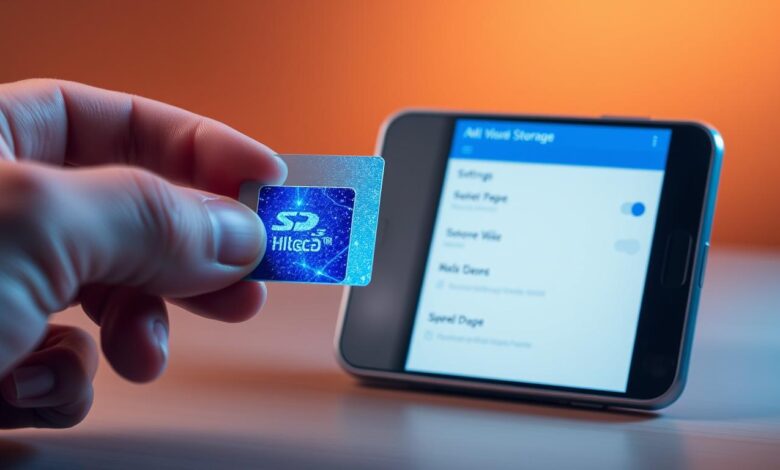
Kita akan memandu langkah awal untuk membuat partisi pada kartu SD agar ponsel bisa menampung lebih banyak aplikasi. Panduan singkat ini menjelaskan sebab, syarat, dan risiko sebelum kita mulai.
Kebutuhan umum meliputi perangkat yang di-root, instal BusyBox, serta aplikasi Aparted untuk membuat format. Penting: selalu backup semua data dan file di kartu karena proses pembuatan partisi akan memformat dan menghapus isi sebelumnya.
Kita singkatkan manfaatnya: dengan partisi kedua untuk aplikasi, Link2SD dapat menautkan aplikasi ke area itu sehingga memori internal lebih lega. Hasilnya sistem dan performa perangkat terasa lebih ringan, serta ruang penyimpanan untuk gambar dan media lebih terjaga.
Di artikel ini kita susun teori singkat, persiapan penting, dan tutorial tanpa PC menggunakan Aparted + Link2SD, plus opsi via komputer bagi pengguna yang butuh antarmuka grafis. Mari mulai dengan pemahaman dasar sebelum melangkah ke tutorial rinci.
Mengenal partisi SD card, manfaat, dan prasyarat di perangkat Android
Sebelum mulai, mari pahami konsep membagi ruang penyimpanan di kartu agar tujuan kita jelas.
Apa itu pembagian ruang
Kami menyebutnya sebagai pemisahan satu media menjadi dua area: satu area untuk sistem dan aplikasi, dan area lain untuk menyimpan foto, video, dan file pribadi. Dengan cara ini, penggunaan memori internal berkurang dan sistem bisa berjalan lebih lancar.
Prasyarat penting
- Perangkat harus sudah di-root dan BusyBox terpasang di memori internal.
- Siapkan alat di ponsel seperti Aparted dan Link2SD sebelum memulai.
- Backup semua data karena proses akan memformat seluruh isi.
Risiko dan kompatibilitas
Salah langkah seperti melewatkan unmount atau memilih jenis file system yang salah dapat membuat media error. Umumnya kita pilih FAT32 untuk area pertama dan ext2 untuk area kedua agar Link2SD bisa bekerja. Periksa dukungan sistem operasi dan jenis kartu sebelum operasi.
| Fungsi | Rekomendasi | Tindakan jika masalah |
|---|---|---|
| Area aplikasi | ext2 / ext3 | Pasang ulang Link2SD, reboot |
| Area media | FAT32 | Format ulang dan pulihkan backup |
| Kompatibilitas | Perangkat, sistem operasi | Periksa dukungan vendor dan ukuran |
Cara membuat area tambahan di kartu tanpa PC
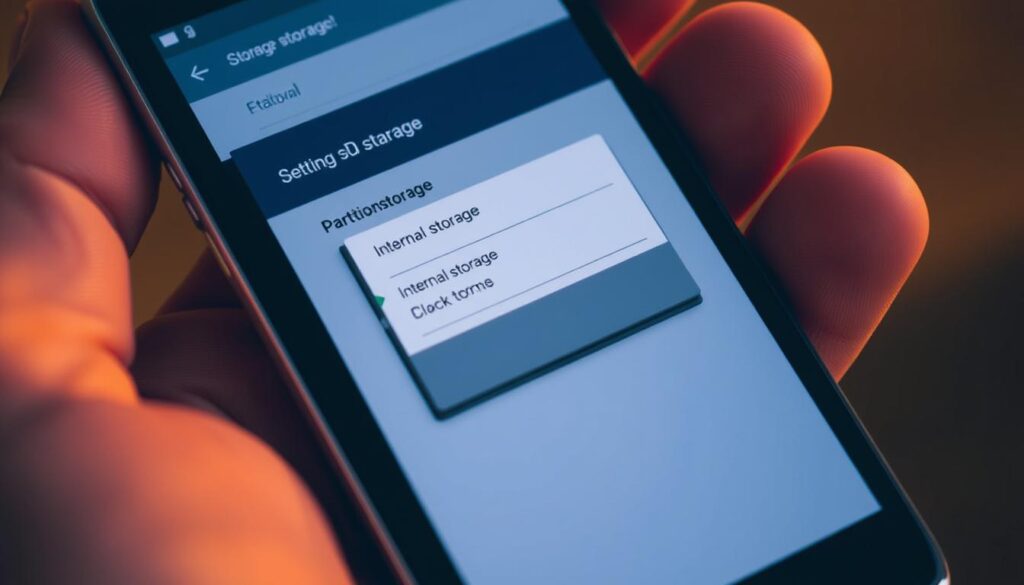
Mari kita praktikkan langkah aman untuk menjadikan kartu sebagai penyimpanan internal tanpa perlu komputer. Panduan singkat ini berjalan di ponsel yang sudah di-root.
- Backup semua data ke komputer atau memori lain, lalu pastikan ponsel di-root dan BusyBox serta Aparted terpasang.
- Unmount SD melalui Pengaturan > Penyimpanan agar operasi berjalan aman dan mengurangi risiko error.
- Buka Aparted: tab Create > tekan ikon +. Buat partisi pertama berformat FAT32 (mis. 1000 MB pada kartu 2 GB) untuk foto, gambar, video, dan file media.
- Buat partisi kedua berformat ext2 untuk aplikasi. Gunakan sisa kapasitas supaya Link2SD bisa menautkan aplikasi ke area ini.
- Tekan Apply Changes, konfirmasi OK, lalu reboot perangkat untuk menyimpan struktur baru.
- Pasang Link2SD, pilih filesystem ext2 saat diminta dan izinkan pemasangan script. Reboot lagi.
- Aktifkan fitur Automatically link newly installed apps agar aplikasi baru otomatis dipindahkan ke partisi kedua.
- Periksa Storage Info di Link2SD untuk melihat kapasitas dan penggunaan ruang.
| Langkah | Target | Contoh ukuran |
|---|---|---|
| Partisi pertama | Media (foto, video) | 1000 MB (pada 2 GB) |
| Partisi kedua | Aplikasi via Link2SD | Sisa kapasitas |
| Verifikasi | Storage Info | Cek kapasitas & penggunaan |
Alternatif via komputer: mempartisi kartu SD dengan EaseUS atau MiniTool
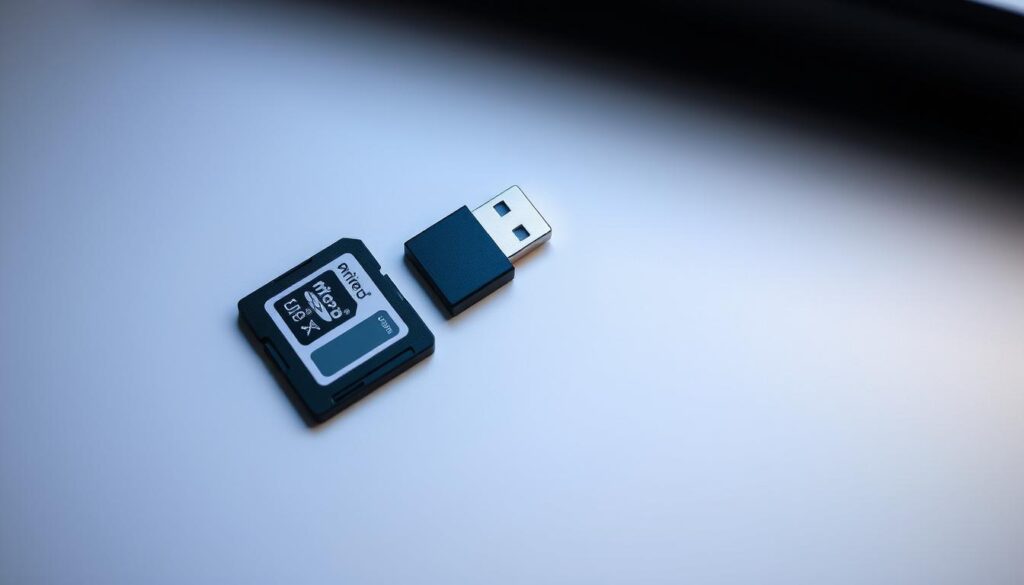
Untuk kebutuhan kapasitas besar atau pengaturan detail, metode lewat PC sering jadi pilihan praktis. Kami sarankan cara ini bila Windows tidak bisa mengenali format ext atau memformat FAT32 di atas 32GB.
EaseUS Partition Master
EaseUS memberi fitur membuat, mengubah ukuran, dan menggabung area penyimpanan. Alat ini dapat memformat FAT32 untuk media >32GB dan mendukung sistem file ext.
Cara singkat: klik kanan ruang tak terisi > Create, atur ukuran dan file system, beri label > OK > Execute > Apply. Fitur uji kecepatan dan cek error membantu memastikan kesehatan sebelum menyimpan aplikasi atau data.
MiniTool Partition Wizard
MiniTool cocok saat kita pakai card reader. Langkah umum: backup, perkecil partisi FAT32 utama, sisakan unallocated, lalu buat partisi kedua sebagai Primary berformat ext2.
Opsional: tambahkan partisi Linux Swap jika diperlukan. Pastikan semua partisi diset Primary dan partisi pertama berformat FAT32 agar sistem bisa membaca gambar dan foto dengan benar.
| Alat | Fungsi utama | Kapan dipilih |
|---|---|---|
| EaseUS Partition Master | Buat/ubah ukuran, format FAT32 >32GB, dukung ext | Kartu besar, butuh format di Windows, cek kesehatan |
| MiniTool Partition Wizard | Set Primary, buat ext2, opsi Swap | Kontrol partisi Primary, gunakan card reader |
| Windows Disk Management | Basic formatting, tidak baca ext | Hanya untuk operasi sederhana pada ukuran kecil |
Kapan gunakan PC? Pilih metode ini bila butuh GUI yang jelas, pengaturan ukuran presisi, atau saat kita harus memformat ext dan FAT32 pada media besar. Selalu backup foto dan data sebelum memulai. Tekan tombol Apply atau Execute setelah semua pengaturan siap agar proses berjalan aman.
Kesimpulan
Untuk menutup panduan ini, mari rekap inti pengaturan agar perangkat punya ruang lebih untuk aplikasi.
.
Kita lihat bahwa membuat partisi yang tepat membantu menautkan aplikasi dan mengurangi beban memori internal. Pilih FAT32 untuk area pertama dan ext2 untuk area kedua agar proses berjalan lancar.
Sebelum mulai, selalu backup semua data dan foto. Proses akan memformat ulang kartu sehingga isi lama akan hilang jika tidak disimpan.
Jika ingin alur tanpa PC, gunakan Aparted + Link2SD. Untuk kontrol lebih atau kartu ukuran besar, alat PC seperti EaseUS atau MiniTool memberi fleksibilitas ekstra.
Pelajari juga referensi tentang struktur partisi untuk detail teknis dan langkah lanjutan. Dengan perencanaan sederhana, kita bisa memberi napas baru pada ponsel tanpa mengorbankan kenyamanan menyimpan data sehari-hari.