
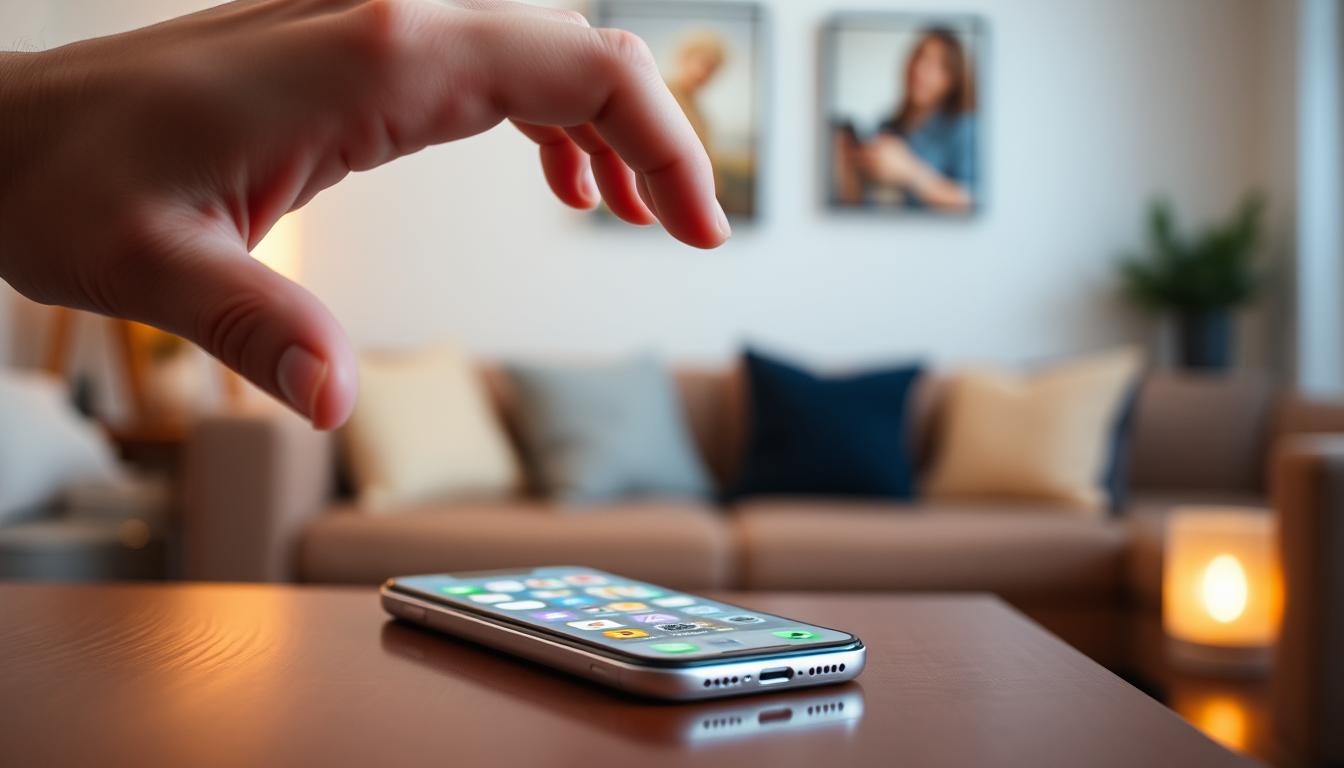
Pernahkah Anda merasa waktu terbuang percuma saat mencari aplikasi favorit di layar iPhone? Betapa frustrasinya ketika kita perlu mengakses sesuatu dengan cepat, tapi harus melalui beberapa langkah yang memakan waktu. Pengalaman ini sering terjadi dalam kehidupan sehari-hari yang serba cepat.
Bayangkan bisa membuka aplikasi favorit hanya dengan mengetuk bagian belakang perangkat Anda. Fitur Back Tap di sistem operasi Apple menghadirkan kemudahan yang luar biasa. Teknologi ini membuat interaksi dengan iPhone menjadi lebih intuitif dan efisien.
Artikel ini akan memandu Anda memahami cara kerja fitur canggih ini. Anda akan belajar mengaktifkan Back Tap tanpa perlu pengetahuan teknis yang rumit. Setiap langkah dijelaskan dengan detail yang mudah dipahami.
Kami akan menunjukkan bagaimana Back Tap dapat diintegrasikan dengan berbagai aplikasi. Fitur ini benar-benar mengubah cara Anda berinteraksi dengan perangkat mobile. Produktivitas sehari-hari akan meningkat signifikan.
Panduan ini khusus dirancang untuk pemula yang ingin memaksimalkan penggunaan iPhone. Mari jelajahi bersama bagaimana membuat pengalaman menggunakan perangkat Apple menjadi lebih menyenangkan dan efisien.
Pengenalan iOS dan Back Tap
Revolusi smartphone dimulai ketika Steve Jobs memperkenalkan sistem operasi yang dirancang khusus untuk perangkat mobile. Platform ini berkembang menjadi ekosistem digital yang terintegrasi sempurna.
Apa Itu iOS?
Sistem operasi mobile Apple pertama kali diluncurkan tahun 2007 untuk iPhone. Teknologi ini kemudian diperluas untuk mendukung iPod Touch dan iPad.
Operating system eksklusif ini dirancang bekerja optimal dengan perangkat keras Apple. Pengguna mendapatkan akses ke App Store dengan jutaan aplikasi media dan web.
Mengenal Fitur Back Tap
Back Tap merupakan fitur aksesibilitas tersembunyi dalam sistem operasi Apple. Fitur ini memungkinkan eksekusi perintah dengan mengetuk bagian belakang perangkat.
Dengan dua atau tiga ketukan, Anda dapat membuka aplikasi favorit atau menjalankan pintasan. Kemudahan ini menghemat waktu dan meningkatkan efisiensi penggunaan perangkat.
| Fitur Aksesibilitas | Fungsi Utama | Perangkat yang Mendukung | Tingkat Kemudahan |
|---|---|---|---|
| Back Tap | Membuka aplikasi dengan ketukan | iPhone 8 dan newer | Sangat Mudah |
| Voice Control | Kontrol suara perangkat | Semua model | Sedang |
| AssistiveTouch | Navigasi alternatif layar | Semua model | Mudah |
| Magnifier | Pembesaran tampilan | Semua model | Sangat Mudah |
Fitur-fitur aksesibilitas seperti Back Tap membuat teknologi mobile lebih inklusif. Pengguna dari berbagai kalangan dapat menikmati kemudahan operating system modern.
Mengapa Back Tap Penting bagi Pengguna
Dalam kehidupan digital yang serba cepat, akses mudah ke aplikasi menjadi kebutuhan utama setiap pengguna smartphone. Back Tap memberikan solusi praktis untuk situasi dimana tangan sedang sibuk atau tidak bisa menyentuh layar.
Fitur ini sangat membantu pengguna dengan keterbatasan fisik. Mereka bisa mengoperasikan perangkat tanpa gerakan rumit. Kemudahan aksesibilitas ini membuat teknologi lebih inklusif untuk semua kalangan.
Dengan Back Tap, Anda menghemat waktu berharga. Membuka aplikasi favorit hanya membutuhkan ketukan cepat di belakang perangkat. Efisiensi penggunaan iPhone meningkat signifikan dalam aktivitas sehari-hari.
Fungsi ini mengurangi ketergantungan pada layar sentuh. Sangat berguna ketika layar kotor, basah, atau saat menggunakan sarung tangan. Bagi yang sering multitasking, Back Tap memudahkan peralihan antar aplikasi.
Apple menunjukkan komitmen kuat terhadap inovasi aksesibilitas. Setiap pengguna dapat menikmati pengalaman optimal sesuai kebutuhan personal. Fitur Back Tap benar-benar mengubah cara berinteraksi dengan teknologi mobile.
Cara Mengaktifkan Back Tap di Perangkat Apple
Tahukah Anda bahwa dengan beberapa langkah sederhana, Anda bisa mengaktifkan fitur praktis Back Tap? Prosesnya sangat mudah dan tidak memerlukan keahlian teknis khusus.
Sistem operasi Apple menawarkan berbagai fitur aksesibilitas yang membantu pengguna. Back Tap adalah salah satu fitur tersembunyi yang sangat berguna.
Langkah-langkah Akses Pengaturan
Mari ikuti panduan langkah demi langkah untuk mengaktifkan fitur ini. Prosesnya dimulai dari aplikasi Pengaturan di perangkat Anda.
- Buka aplikasi “Pengaturan” yang menjadi pusat kontrol semua konfigurasi
- Cari menu “Aksesibilitas” dengan menggulir ke bawah
- Pilih opsi “Sentuh” untuk mengatur interaksi sentuhan
- Temukan “Back Tap” di bagian bawah menu tersebut
Di sini Anda bisa memilih antara ketuk dua kali atau tiga kali. Setiap pola bisa dikonfigurasi untuk tindakan berbeda.
Posisi dan Pola Ketukan
Posisi ketukan yang ideal adalah di bagian tengah belakang perangkat Apple. Area sekitar logo Apple memberikan respons terbaik.
Gunakan tekanan sedang saat mengetuk. Jangan terlalu keras atau terlalu pelan. Praktikkan beberapa kali hingga menemukan ritme yang nyaman.
Dengan konsistensi, Back Tap akan menjadi kebiasaan alami dalam menggunakan Apple iPhone Anda. Fitur ini benar-benar mengubah pengalaman berinteraksi dengan perangkat.
Persyaratan Perangkat dan Versi iOS Terbaru
Sebelum menikmati kemudahan Back Tap, pastikan perangkat Apple Anda memenuhi syarat teknis yang diperlukan. Fitur ini tidak tersedia untuk semua model iPhone dan memerlukan versi sistem operasi tertentu.
Back Tap hanya bekerja pada iPhone 8 dan model yang lebih baru. Ini termasuk iPhone SE generasi kedua dan ketiga. Perangkat lama seperti iPhone 6 atau iPhone 7 tidak mendukung fitur ini.
Versi iOS 14 atau lebih tinggi diperlukan untuk mengaktifkan Back Tap. Fitur ini pertama kali diperkenalkan tahun 2020. Pastikan perangkat Anda selalu diperbarui ke versi terbaru.
Persyaratan perangkat keras melibatkan chip dengan sensor khusus. Akselerometer dan giroskop harus mampu mendeteksi ketukan dengan akurat. Sensor ini tidak tersedia di model iPod Touch atau iPad.
Untuk memeriksa kompatibilitas, buka Pengaturan > Umum > Tentang. Di sini Anda bisa melihat model iPhone dan versi iOS. Dengan begitu, Anda tahu apakah perangkat Apple Anda mendukung Back Tap.
Mengakses Menu Pengaturan di iOS
Pusat kendali utama untuk semua fitur di perangkat Apple terletak pada menu Pengaturan. Ini adalah jantung dari sistem operasi yang memungkinkan Anda mengontrol setiap aspek perangkat. Dari koneksi jaringan hingga fitur aksesibilitas seperti Back Tap, semuanya diatur di sini.
Untuk membuka menu Pengaturan, carilah ikon berbentuk roda gigi berwarna abu-abu. Ikon ini biasanya berada di layar utama atau di perpustakaan aplikasi. Dengan satu ketukan, Anda langsung masuk ke pusat kontrol perangkat.
Navigasi Menu Pengaturan
Struktur menu Pengaturan dirancang secara hierarkis dan sangat intuitif. Kategori utama seperti Wi-Fi, Bluetooth, dan Notifikasi berada di bagian atas. Pengaturan sistem yang lebih mendalam mengikuti di bawahnya.
Navigasi dalam menu ini sangat mudah berkat desain yang konsisten. Tombol kembali selalu berada di pojok kiri atas untuk kembali ke menu sebelumnya. Fitur pencarian di bagian atas memungkinkan Anda menemukan opsi spesifik dengan cepat.
Untuk mengakses pengaturan Back Tap, ikuti jalur: Pengaturan > Aksesibilitas > Sentuh > Back Tap. Lokasi ini standar untuk fitur aksesibilitas sentuhan dalam sistem operasi Apple.
Familiarisasi dengan struktur menu Pengaturan akan membantu Anda mengelola perangkat dengan lebih efisien. Semua fitur sistem yang tersedia dapat dimanfaatkan secara optimal.
Mengkonfigurasi Back Tap untuk Buka Aplikasi
Setelah mengaktifkan Back Tap, langkah berikutnya adalah mengkonfigurasinya sesuai kebutuhan. Fitur ini menjadi sangat berguna ketika dikustomisasi untuk membuka aplikasi favorit secara instan.
Konfigurasi Back Tap memanfaatkan aplikasi Shortcuts yang tersedia di sistem operasi Apple. Dengan integrasi ini, Anda bisa membuat pintasan kustom untuk akses cepat.
Memilih Aplikasi yang Ingin Dibuka
Pertama, buka aplikasi Shortcuts di perangkat Anda. Ketuk tombol “+” untuk membuat pintasan baru. Cari dan tambahkan tindakan “Open App” untuk memilih aplikasi mana yang ingin dibuka.
Beri nama yang mudah diingat seperti “Buka WhatsApp” atau “Buka Kamera”. Nama ini membantu mengidentifikasi pintasan saat mengkonfigurasi Back Tap.
Kembali ke Pengaturan > Aksesibilitas > Sentuh > Back Tap. Pilih Double Tap atau Triple Tap sesuai preferensi. Gulir ke bawah untuk menemukan pintasan yang baru dibuat.
Anda bisa mengatur Double Tap untuk satu aplikasi dan Triple Tap untuk aplikasi lain. Fleksibilitas ini memberikan pilihan maksimal dalam mengakses aplikasi sering digunakan.
Jika aplikasi tertentu belum terinstal, unduh dulu dari App Store. Setelah itu, buat pintasan untuk aplikasi tersebut dalam Shortcuts. Konfigurasi selesai dan siap digunakan.
Optimalisasi Penggunaan Back Tap dengan Fitur iOS
Dengan kombinasi Back Tap dan fitur sistem operasi Apple, produktivitas harian Anda bisa meningkat signifikan. Teknologi ini memungkinkan integrasi yang lebih dalam dengan ekosistem digital.
Integrasi dengan Siri dan Widget
Back Tap dapat dihubungkan dengan asisten virtual Siri untuk perintah suara yang kompleks. Anda bisa mengirim pesan atau memutar musik hanya dengan mengetuk perangkat. Kemudahan ini membuat interaksi dengan teknologi lebih natural.
Fitur ini juga bekerja baik dengan widget di layar utama. Akses informasi cuaca atau kalender menjadi lebih cepat. Tidak perlu membuka aplikasi penuh untuk mendapatkan data penting.
Untuk penggemar game dari App Store, Back Tap bisa mengaktifkan Game Mode. Performa perangkat dioptimalkan khusus untuk pengalaman bermain yang smooth. Kontrol menjadi lebih responsif saat bermain.
Pengguna Apple Watch bisa mengatur Back Tap untuk fungsi tertentu di smartwatch. Ekosistem yang terintegrasi memberikan kemudahan maksimal. Semua perangkat bekerja bersama dengan harmonis.
Akses media seperti video dan audio juga lebih efisien. Back Tap membuka aplikasi media favorit dengan satu ketukan. Mulai dari memutar musik hingga menonton video menjadi instan.
Fitur ini berguna untuk dokumentasi foto dan komunikasi. Ambil gambar cepat atau buka aplikasi email dan pesan. Browsing web dan internet juga lebih praktis dengan konfigurasi yang tepat.
Mengatasi Masalah Umum pada Fitur Back Tap

Ketika fitur Back Tap tidak berfungsi seperti yang diharapkan, ada beberapa solusi praktis yang bisa dicoba. Fitur ini menggunakan sensor akselerometer internal untuk mendeteksi ketukan pada bagian belakang perangkat.
Masalah deteksi sering terjadi karena casing yang terlalu tebal atau kalibrasi sensor yang perlu diperbaiki. Dengan memahami penyebabnya, pengguna dapat dengan mudah mengatasi kendala tersebut.
Solusi dan Troubleshooting
Berikut adalah panduan lengkap untuk mengatasi masalah umum yang dihadapi pengguna. Setiap masalah memiliki solusi spesifik yang mudah diterapkan.
| Masalah | Penyebab Umum | Solusi | Tingkat Kesulitan |
|---|---|---|---|
| Back Tap tidak merespons | Casing terlalu tebal | Lepaskan casing atau gunakan yang lebih tipis | Mudah |
| Terlalu sensitif | Kalibrasi sensor | Gunakan Triple Tap daripada Double Tap | Sedang |
| Tidak berfungsi sama sekali | Bug sistem | Restart perangkat atau update iOS | Mudah |
| Deteksi tidak konsisten | Konfigurasi perlu reset | Nonaktifkan dan aktifkan kembali fitur | Sedang |
Pastikan perangkat Anda menjalankan versi terbaru sistem operasi. Pembaruan sering menyertakan perbaikan bug untuk fitur aksesibilitas.
Jika masalah berlanjut setelah mencoba semua solusi, hubungi Apple Support untuk pemeriksaan lebih lanjut. Tim support dapat membantu mengidentifikasi masalah perangkat keras atau software.
Integrasi Back Tap dengan Aplikasi di App Store
App Store telah berkembang dari 500 aplikasi menjadi lebih dari 3,8 juta, menawarkan dunia kemungkinan untuk integrasi dengan Back Tap. Platform ini menjadi pusat inovasi bagi pengguna perangkat Apple yang ingin mengoptimalkan produktivitas.
Dengan jutaan aplikasi tersedia, Anda bisa memilih program produktivitas, media sosial, atau game favorit. Fitur Back Tap memberikan akses instan tanpa navigasi menu yang rumit. Kemudahan ini mengubah cara berinteraksi dengan teknologi mobile.
Berikut adalah jenis aplikasi yang paling cocok untuk integrasi Back Tap:
| Kategori Aplikasi | Contoh Program | Tingkat Manfaat | Kemudahan Integrasi |
|---|---|---|---|
| Media & Streaming | Netflix, YouTube, Spotify | Sangat Tinggi | Mudah |
| Komunikasi | WhatsApp, Instagram, Twitter | Tinggi | Sangat Mudah |
| Game & Hiburan | Berbagai game dari App Store | Sedang | Mudah |
| Web Browser | Safari, Chrome | Tinggi | Sedang |
Untuk aplikasi tanpa integrasi langsung, gunakan program Shortcuts yang tersedia gratis. Aplikasi ini memungkinkan kustomisasi tak terbatas sesuai kebutuhan pengguna. Akses internet dan media favorit menjadi lebih efisien dengan konfigurasi yang tepat.
Fitur Tambahan iOS yang Mendukung Pengguna
Keamanan data pribadi menjadi prioritas utama dalam ekosistem digital Apple. Sistem operasi ini dilengkapi dengan berbagai lapisan perlindungan yang menjaga informasi sensitif pengguna.
Keamanan dan Privasi
Platform Apple menawarkan tingkat keamanan sangat tinggi dengan enkripsi end-to-end. Teknologi ini melindungi data pribadi seperti pesan, email, dan foto. Informasi sensitif Anda tetap aman dari akses tidak sah.
Fitur keamanan biometric seperti Touch ID dan Face ID memberikan perlindungan tambahan. Pengguna dapat membuka perangkat dan mengotorisasi transaksi di App Store dengan aman. Lapisan keamanan ini sulit ditembus oleh pihak tidak bertanggung jawab.
Kebijakan privasi ketat memberikan kontrol penuh kepada pengguna atas data mereka. Anda bisa memilih aplikasi mana yang boleh mengakses lokasi atau kamera. Setiap permintaan akses memerlukan persetujuan eksplisit dari pemilik perangkat.
Sistem sandboxing memastikan setiap aplikasi berjalan dalam lingkungan terisolasi. Teknologi ini mencegah aplikasi jahat mengakses data dari program lain. Keamanan sistem operasi terjaga optimal dengan pendekatan ini.
Fitur seperti iCloud menyediakan backup otomatis untuk data penting. Foto, video, dan media lainnya tersimpan aman bahkan jika perangkat hilang. Perlindungan ini mencakup seluruh ekosistem termasuk Apple Watch dan iPod Touch.
Layanan Apple Music dan aplikasi media juga dilindungi enkripsi kuat. Preferensi dan data streaming pengguna tetap pribadi tanpa dibagikan ke pihak ketiga. Privasi Anda terjaga saat menikmati konten favorit.
Perbandingan Back Tap dengan Gesture Lain di iOS
Mari kita bandingkan cara Back Tap berinteraksi dengan gesture tradisional di perangkat Apple. Sistem operasi ini memang menawarkan berbagai cara navigasi yang praktis.
Gesture konvensional seperti swipe dan pinch memerlukan sentuhan langsung pada layar. Back Tap memberikan kebebasan karena bekerja melalui ketukan di belakang perangkat.
Untuk pengguna yang sering multitasking, Back Tap lebih efisien daripada gesture layar biasa. Anda bisa mengakses aplikasi favorit tanpa meninggalkan aplikasi yang sedang aktif.
Fitur ini sangat membantu ketika layar sedang kotor atau dalam kondisi basah. Bahkan dengan casing tebal sekalipun, Back Tap tetap responsif mendeteksi ketukan.
Bagi pemilik Apple Watch, konsep Back Tap mirip dengan raise-to-wake. Keduanya memungkinkan akses cepat tanpa navigasi rumit melalui antarmuka.
Back Tap membuka dimensi baru dalam berinteraksi dengan teknologi mobile. Pengguna mendapatkan alternatif yang lebih intuitif dan fleksibel.
Dampak Keamanan dalam Penggunaan Back Tap

Apakah Anda khawatir tentang dampak keamanan saat menggunakan fitur Back Tap? Banyak pengguna bertanya-tanya apakah akses cepat ini membuka celah untuk pelanggaran data. Tenang saja, sistem operasi Apple telah mempertimbangkan semua aspek keamanan.
Back Tap dirancang dengan prinsip keamanan berlapis yang sama seperti fitur lainnya. Teknologi ini tidak mengurangi tingkat perlindungan data pribadi Anda.
Keamanan Data di iOS
Sistem keamanan iOS menggunakan pendekatan multi-level untuk melindungi informasi pengguna. Setiap lapisan memiliki fungsi spesifik dalam menjaga kerahasiaan data.
| Fitur Keamanan | Fungsi Utama | Tingkat Perlindungan | Keterlibatan Back Tap |
|---|---|---|---|
| Secure Enclave | Menyimpan data biometrik | Sangat Tinggi | Tidak terpengaruh |
| Sandboxing | Isolasi aplikasi | Tinggi | Tetap aktif |
| Enkripsi AES 256 | Proteksi data perangkat | Maksimal | Berfungsi normal |
| Face ID/Touch ID | Autentikasi biometrik | Sangat Tinggi | Diperlukan untuk akses sensitif |
| Crypto-shredding | Penghapusan data aman | Tinggi | Tidak terpengaruh |
Sandboxing memastikan setiap aplikasi berjalan dalam lingkungan terisolasi. Bahkan dengan Back Tap, aplikasi tidak bisa mengakses data dari program lain.
Data biometrik seperti Face ID disimpan dalam Secure Enclave. Informasi ini tidak pernah dibagikan ke cloud atau aplikasi pihak ketiga.
Untuk meningkatkan keamanan, konfigurasikan Back Tap untuk fungsi sistem dasar. Hindari pintasan yang membuka aplikasi dengan data sensitif tanpa autentikasi.
Sistem enkripsi hardware dengan AES 256-bit melindungi semua data. Konfigurasi Back Tap Anda juga mendapat perlindungan tingkat tinggi ini.
Kustomisasi Tampilan dan Pengaturan Back Tap
Sistem operasi terbaru Apple memberikan kebebasan lebih untuk menyesuaikan pengalaman penggunaan sesuai gaya personal Anda. Dengan iOS 18, kustomisasi layar utama menjadi lebih fleksibel daripada sebelumnya.
Anda bisa mengatur widget, mengubah ukuran ikon, dan menyesuaikan warna tema. Fitur Back Tap terintegrasi sempurna dengan semua pilihan personalisasi ini.
Konfigurasi Back Tap sangat adaptif terhadap kebutuhan harian. Double Tap dan Triple Tap dapat diprogram untuk tindakan berbeda. Perubahan pengaturan bisa dilakukan kapan saja tanpa reset perangkat.
Berikut kemudahan yang Anda dapatkan:
- Pilih aksi favorit untuk setiap pola ketukan
- Kombinasikan dengan widget spesifik di layar
- Aktifkan mode tertentu seperti Gelap atau Fokus
- Buat beberapa pintasan untuk situasi berbeda
Fleksibilitas ini memungkinkan pengalaman yang benar-benar personal. Back Tap menjadi ekstensi natural dari interaksi dengan perangkat Apple. Pengaturan gestur dan shortcut lainnya juga dapat dikombinasikan untuk efisiensi maksimal.
Setiap pengguna dapat menemukan konfigurasi ideal sesuai kebiasaan mereka. Kustomisasi yang tepat membuat teknologi lebih intuitif dan menyenangkan.
Panduan Pembaruan iOS untuk Memaksimalkan Fitur
Mengoptimalkan penggunaan Back Tap memerlukan sistem operasi yang selalu diperbarui dengan versi terbaru. Apple secara rutin merilis pembaruan untuk meningkatkan performa dan keamanan perangkat.
Pembaruan ini membawa perbaikan penting untuk fitur aksesibilitas seperti Back Tap. Deteksi ketukan menjadi lebih akurat dan responsif setelah update.
Manfaat Update Terbaru
Versi terbaru sistem operasi menghadirkan integrasi lebih baik dengan App Store. Banyak aplikasi dan program baru yang bekerja seamless dengan pintasan Back Tap.
Untuk perangkat seperti iPod Touch yang masih didukung, pembaruan memastikan kompatibilitas dengan fitur terbaru. Pengalaman browsing web dan menggunakan aplikasi menjadi lebih smooth.
| Jenis Pembaruan | Frekuensi | Manfaat Utama | Cara Pemasangan |
|---|---|---|---|
| Pembaruan Besar | Tahunan | Fitur baru & peningkatan sistem | Over-the-air atau iTunes |
| Pembaruan Keamanan | Bulanan | Perbaikan kerentanan | Otomatis atau manual |
| Pembaruan Minor | Beberapa bulan | Perbaikan bug & optimasi | Over-the-air |
Anda dapat mengaktifkan pembaruan otomatis di Pengaturan > Umum > Pembaruan Perangkat Lunak. Sistem akan memeriksa ketersediaan versi terbaru untuk perangkat Anda.
Setelah pembaruan, restart perangkat dan periksa kembali pengaturan Back Tap. Pastikan semua konfigurasi tetap berfungsi dengan optimal.
Studi Kasus: Pengalaman Pengguna dengan Back Tap
Dari dokumentasi cepat hingga akses aplikasi favorit, mari simak kisah nyata penggunaan Back Tap. Banyak pengguna melaporkan perubahan signifikan dalam interaksi dengan perangkat mereka.
Seorang profesional menggunakan fitur ini untuk membuka aplikasi produktivitas saat meeting. Penghematan waktu terjadi setiap kali digunakan. Konfigurasi screenshot instan juga sangat populer.
Tips Sukses dari Pengguna
Pengguna berpengalaman merekomendasikan strategi konfigurasi tertentu. Double Tap ideal untuk fungsi sering digunakan. Triple Tap cocok untuk tindakan sekunder.
Integrasi dengan aplikasi dari App Store menciptakan workflow efisien. Task manager dan note-taking apps bekerja sangat baik. Eksperimen membantu menemukan konfigurasi personal.
| Jenis Konfigurasi | Fungsi yang Direkomendasikan | Tingkat Kepopuleran | Kemudahan Penggunaan |
|---|---|---|---|
| Double Tap | Buka Kamera, WhatsApp | Sangat Tinggi | Mudah |
| Triple Tap | Flashlight, Screenshot | Tinggi | Sedang |
| Kombinasi | Task Manager, Notes | Sedang | Lumayan |
Hindari konfigurasi untuk tindakan terlalu sensitif. Aktivasi tidak sengaja dapat mengganggu pengalaman. Sistem operasi Apple memberikan fleksibilitas maksimal.
Pengguna dengan kebutuhan aksesibilitas sangat terbantu. Back Tap mengurangi ketergantungan pada gerakan layar rumit. Fitur ini membuat teknologi lebih inklusif untuk semua kalangan.
Refleksi dan Ulasan tentang Fitur Back Tap di iOS
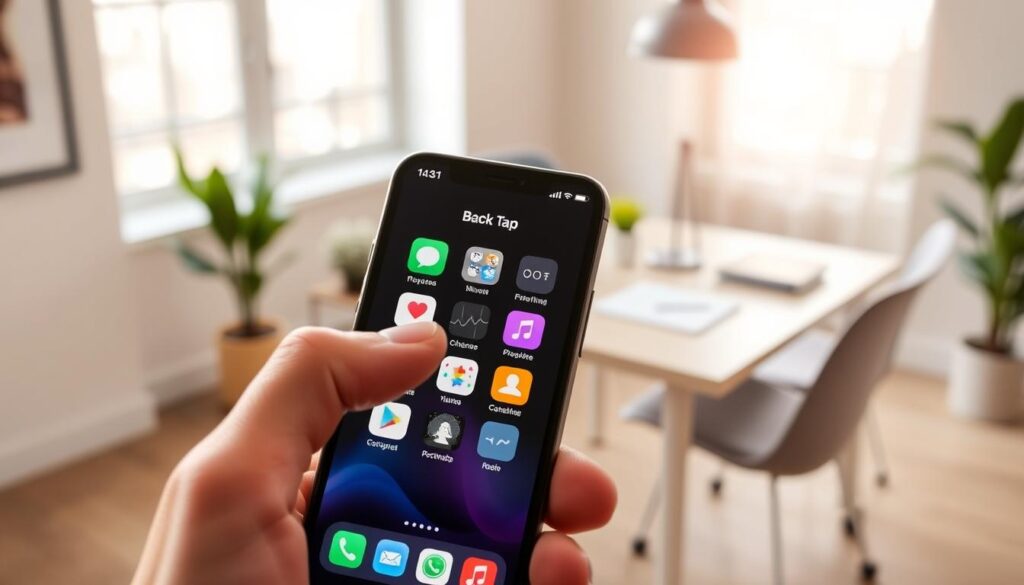
Back Tap bukan sekadar fitur tambahan, melainkan representasi filosofi desain yang berpusat pada kemudahan penggunaan. Inovasi ini mencerminkan komitmen Apple dalam menciptakan pengalaman yang inklusif dan efisien.
Platform mobile Apple terus berkembang dengan mendengarkan kebutuhan pengguna. Fitur ini menunjukkan bagaimana teknologi sensor yang sudah ada dapat diintegrasikan untuk fungsi baru yang inovatif.
| Era Perkembangan | Filosofi Desain | Contoh Fitur | Dampak bagi Pengguna |
|---|---|---|---|
| Era Steve Jobs | Kesederhanaan & Intuisi | Multi-touch pertama | Revolusi interaksi layar |
| Era Modern | Aksesibilitas & Inklusi | Back Tap, Voice Control | Pengalaman lebih personal |
| Masa Depan | Integrasi Seamless | AI dan sensor canggih | Interaksi tanpa hambatan |
Sistem operasi yang matang memungkinkan Back Tap bekerja dengan andal. Integrasi hardware-software yang sempurna menjadi ciri khas produk Apple sejak awal.
Bagi pengguna baru maupun veteran, mengeksplorasi Back Tap membuka dimensi baru dalam produktivitas. Fitur ini telah menjadi bagian integral dari cara banyak orang berinteraksi dengan perangkat mereka sehari-hari.
Meskipun sederhana dalam konsep, Back Tap merepresentasikan pendekatan desain yang mengutamakan kemudahan tanpa mengorbankan fungsionalitas. Artikel ini telah menunjukkan bagaimana fitur aksesibilitas dapat mengubah pengalaman teknologi secara fundamental.
Kesimpulan
Menguasai Back Tap membuka pintu menuju pengalaman iPhone yang lebih efisien dan personal. Fitur iOS ini memberikan cara baru yang praktis untuk mengakses aplikasi favorit hanya dengan ketukan sederhana.
Dengan panduan lengkap dalam artikel ini, setiap pengguna dapat dengan mudah mengaktifkan dan mengkonfigurasi Back Tap sesuai kebutuhan. Fitur ini tidak hanya meningkatkan produktivitas tetapi juga membuat teknologi lebih inklusif bagi semua kalangan.
Integrasi Back Tap dengan ekosistem Apple yang luas menciptakan pengalaman yang seamless. Keamanan data tetap terjaga berkat arsitektur sistem yang robust dengan enkripsi tingkat tinggi.
Mulailah menjelajahi Back Tap hari ini dan rasakan bagaimana fitur sederhana ini dapat mengubah interaksi dengan perangkat Anda. Setiap ketukan akan membuat penggunaan aplikasi menjadi lebih cepat, mudah, dan menyenangkan.